
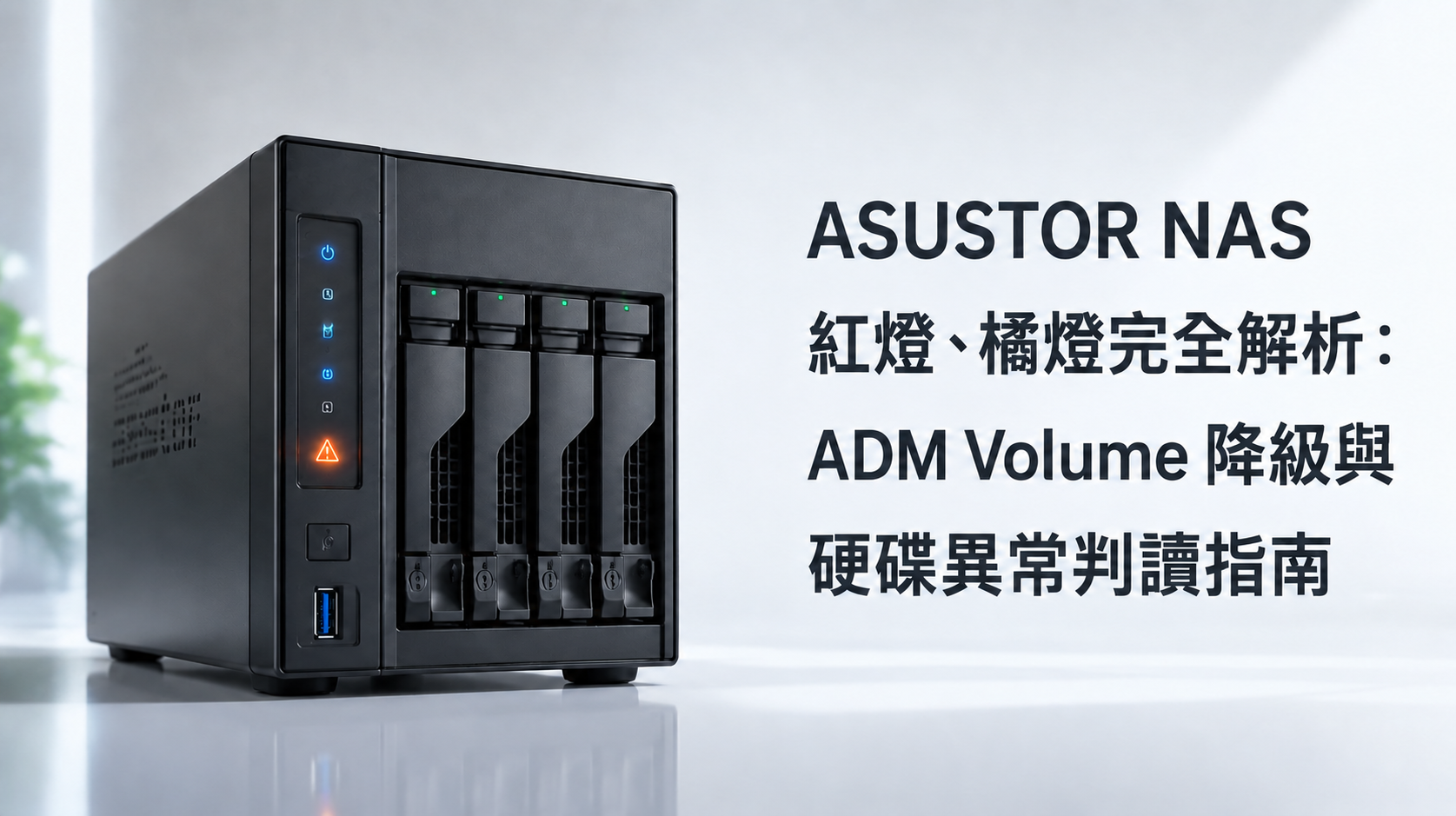
ASUSTOR NAS 紅燈橘燈完全解析!ADM Volume 降級與硬碟異常判讀指南
ASUSTOR NAS 的 System LED、硬碟槽燈與蜂鳴聲只能表示系統偵測到事件,不能只依紅燈或橘燈判定硬碟壞掉或 RAID 毀損。請以 ADM 的 **Storage Manager(儲存管理員)**中 Volume、RAID、Disk 與事件紀錄的文字狀態作為判斷依據。
ASUSTOR 各產品系列的 LED 定義不同,開始前請先確認 NAS 型號、ADM 完整版本、RAID 類型與實際儲存區名稱。
根據鴻華資料救援的 ASUSTOR NAS 救援經驗,橘燈在某些機型上可能代表 S3 睡眠或 LED 夜間模式,而非硬碟故障,因此橘燈不能直接等同於硬碟異常。完整評估狀態之前,任何寫入動作都可能造成額外風險。
⚠️ 重要提醒:發現異常時絕對不要先拔硬碟
在看到 System LED 異常、蜂鳴聲或 ADM 警告時,請不要直接拔出任何硬碟。倉促拔碟可能導致:
- Volume 徹底崩潰:若拔出的不是真正問題碟,或 RAID 已在臨界狀態,拔碟可能讓 Volume 直接崩潰
- 資料永久遺失:RAID 5 只能容許一顆硬碟離線;在已降級狀態下再移除一顆,資料將無法復原
- 重建失敗:重新插入後系統可能無法辨識原本的成員碟,導致重建失敗
採取任何動作前的四個必要步驟
1. 不要先拔硬碟
先拍下燈號與 ADM 警告畫面,記錄型號、ADM 版本、Volume / RAID 名稱、RAID 類型及異常槽位。
2. 先備份可讀資料
共用資料夾仍能開啟時,優先備份近期工作檔、相片、資料庫匯出檔及唯一副本。
3. 查看實際文字狀態
確認 Volume / RAID 顯示的是 Normal、Degraded、重建中、Crashed 或其他狀態。
4. 不要在不明狀況下初始化
多顆成員碟離線、Volume 無法存取、頻繁 I/O 錯誤或硬碟有異音時,不要建立新的儲存區、強制組裝或反覆重建。
先理解降級
Degraded 是 RAID 在尚有容錯能力時,因成員碟或儲存元件異常所進入的保護狀態,不是故障根因。資料可能仍可讀,但陣列已失去部分或全部容錯能力。
RAID 設計可承受的失效數量不是資料安全保證;實際結果還取決於其他磁碟是否可讀、重建是否完成及陣列中繼資料是否完整。
ASUSTOR NAS LED 燈號重點
ASUSTOR 不同系列可能以紅燈表示故障,而某些系列的橘燈可能表示 S3 睡眠或 LED 夜間模式。因此橘燈不能直接等同於硬碟故障。若未安裝硬碟時系統燈持續綠燈閃爍超過十分鐘,官方建議聯絡技術支援;近期升級記憶體者,可先恢復原本配置排除相容性問題。
| 燈號 | 可能代表的事件 | 不可單獨判定的事 |
|---|---|---|
| System LED | 開機、系統運作、故障、睡眠或 LED 夜間模式 | 哪一顆硬碟壞掉、RAID 是否仍可修復 |
| HDD / Disk 槽燈 | 磁碟存在、讀寫或槽位異常 | Volume 是否仍可讀 |
| LAN | 網路連線與速率 | 儲存池與硬碟健康狀況 |
ADM 儲存管理員檢查步驟
- 登入 ADM,開啟 Storage Manager(儲存管理員)。
- 查看 Volume、RAID 與 Disk 頁面的實際狀態。
- 記錄磁碟槽位、磁碟狀態、Volume 狀態、RAID 類型與事件訊息。
- 檢查異常磁碟的 S.M.A.R.T. 資訊與測試結果。
- 若 RAID Volume 顯示
Degraded,先備份仍可讀資料。 - 只在系統明確指出單一問題碟且 RAID 仍可降級運作時,才考慮換碟並讓系統重建。
儲存池狀態與處理對策
| 狀態 | 代表什麼 | 下一步 |
|---|---|---|
| Normal | Volume / RAID 正常 | 若僅燈號異常,核對型號手冊、睡眠與 LED 設定 |
| Degraded | 成員碟遺失、異常,或先前重建中斷 / 失敗 | 先備份,閱讀事件紀錄,分辨新掉盤或未完成重建 |
| 重建中 | 系統正在將替換碟納入 RAID | 維持供電穩定;不要拔其他成員碟或同時變更 RAID |
| Crashed / 無法存取 | 不屬一般單碟降級 | 停止寫入,保存事件與槽位順序;不要初始化或強制重建 |
ASUSTOR 官方說明指出,遺失成員碟的 Volume 會進入 degraded;系統偵測到替換碟後會開始重建。重建中斷或失敗也可能讓 Volume 維持 degraded,因此事件紀錄是必要依據。
何時可以自行換碟
適用於 ADM 清楚標示單一問題成員碟、Volume 為 Degraded、資料仍可讀且 RAID 尚有容錯能力。標準順序是:備份 → 確認槽位 → 換上符合容量規則的健康硬碟 → 讓 ADM 執行重建 → 持續監看事件。
同一 RAID 群組有多碟異常、曾中斷重建,或 Volume 已無法存取時,請不要一次更換多顆硬碟。
硬碟異常不只看壞軌
先以 ADM 對磁碟做出的警告或錯誤判定為主,再綜合 S.M.A.R.T. 自我測試、讀寫錯誤、待處理扇區、無法校正扇區與數值是否增加。以下情況優先備份或更換:
- S.M.A.R.T. 長時間測試失敗。
- 待處理扇區或無法校正扇區持續增加。
- 讀寫錯誤、timeout 或掉盤持續發生。
- 重插後同一顆碟仍被標示異常。
若磁碟本身看似正常但 RAID 降級,可能是接點、背板、電源、SATA / SAS 通訊、高溫或控制器問題。短時間多碟同時離線時,應優先查看共用硬體與事件時間軸。
關鍵 S.M.A.R.T. 屬性對照
| 屬性編號 | 屬性名稱 | 正常值 | 警告條件 | 說明 |
|---|---|---|---|---|
| #5 | Reallocated Sectors Count(已重新分配磁區數) | 0 | >0 且持續增加 | 硬碟偵測到壞軌並重新映射的次數 |
| #187 | Reported Uncorrectable Errors | 0 | >0 | 無法透過 ECC 修正的讀取錯誤 |
| #197 | Current Pending Sector Count(目前待映射磁區數) | 0 | >0 且持續增加 | 等待重新分配的不穩定磁區數 |
| #198 | Uncorrectable Sector Count(無法修正的磁區總數) | 0 | >0 | 完全無法讀取的磁區數 |
| #199 | UltraDMA CRC Error Count | 0 | 持續快速增加 | 傳輸錯誤,可能是線材或背板問題 |
SSD 快取要獨立判讀
SSD Cache 與底層 RAID Volume 不是同一件事。
- 讀取快取:通常保存資料副本,故障主要影響效能。
- 讀寫快取:可能暫存尚未完全寫回 Volume 的資料,不能與讀取快取等同處理。
先確認快取類型、快取 RAID 與狀態,保存事件紀錄後再依 ADM 明確提供的流程處理。資料重要或屬讀寫快取時,先備份可讀資料並停止高寫入工作。
需要聯繫專業救援的情況
🔴 極高風險,建議立即停止自行處理
- Volume 狀態顯示
Crashed,資料無法存取 - 多顆硬碟同時故障,超過 RAID 容錯數量
- 重建過程中再次發生硬碟離線
- 硬碟發出異常聲響(喀噠聲、持續蜂鳴、刮擦聲)
- 更換硬碟後重建持續失敗
🟡 建議尋求協助的情況
- 不確定哪一顆是問題碟,擔心誤拔
- 同一 RAID 群組有多碟標示異常
- 資料極為重要,無法承受任何風險
- 曾嘗試初始化、強制組裝或反覆重建後狀況惡化
鴻華資料救援:新竹地區專業 ASUSTOR NAS 救資料服務
鴻華資料救援位於新竹,專精於 ASUSTOR NAS 的資料救援與 RAID 陣列修復,服務範圍涵蓋桃園、台北、新北等地區。
我們的服務特色
✅ 免費檢測評估:到府或到店免費檢測,明確告知資料可救援性與報價
✅ 無資料不收費:救援失敗不收取任何費用
✅ 專業 RAID 技術:豐富的 ASUSTOR ADM RAID 5 / 6 救援經驗
✅ 保護隱私安全:簽署保密協議,資料絕不外洩
✅ 快速處理時程:緊急案件可提供加速服務
服務項目
- ASUSTOR NAS Volume 降級 / 崩潰救援
- RAID 5 / RAID 6 陣列重組
- 硬碟物理故障資料恢復
- 誤刪除檔案救回
- 格式化資料恢復
- NAS 系統異常修復
聯絡方式
📍 地址:新竹市
📞 聯絡電話:請透過官網查詢
🌐 官方網站:https://www.hong-hua.com
📧 服務信箱:請透過官網聯繫表單
回報資訊清單
請準備:NAS 型號、ADM 完整版本、Volume / RAID 名稱、RAID 類型、異常槽位、完整警告文字、事件時間、是否有 SSD Cache、快取讀寫模式、目前是否仍可讀檔案。
官方文件
本文資訊來源:ASUSTOR 官方技術文件,最後更新日期:2026 年 8 月