
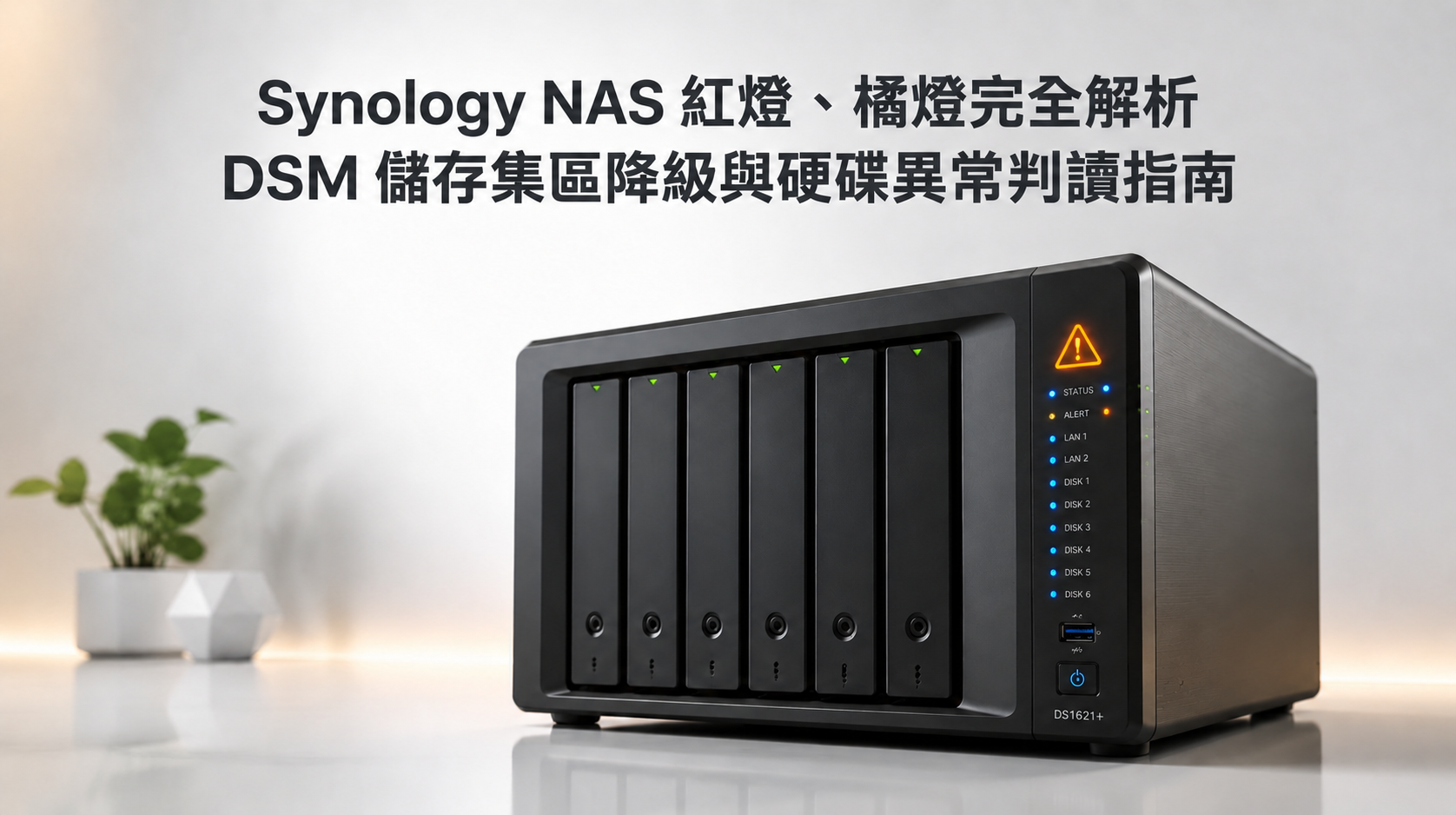
Synology NAS 紅燈橘燈完全解析!DSM 儲存池降級與硬碟異常判讀指南
當你的 Synology 群暉 NAS 突然亮起橙燈或紅燈、系統顯示「儲存池降級」(Storage Pool Degraded) 的警告訊息時,代表 RAID 陣列已經出現硬碟故障或異常狀態。這是一個需要立即關注的警訊,但在採取任何動作之前,請務必先完整理解當前狀況。
根據我們在新竹地區多年的 Synology NAS 救資料經驗,許多使用者在看到錯誤燈號時會直覺性地拔出硬碟檢查,或是立即嘗試更換硬碟,但這些動作在某些情況下反而會導致資料永久遺失。
本文將完整解析 Synology DSM 的 LED 燈號系統、儲存池降級狀態判讀方法,以及正確的處理步驟。所有資訊均來自 Synology 官方文檔,確保準確可靠。
⚠️ 重要提醒:發現異常時絕對不要先拔硬碟
在看到橙燈、紅燈或「儲存池降級」警告時,請不要直接拔出任何硬碟。許多使用者會想「先把硬碟拿出來檢查」,但這個動作可能導致:
- RAID 陣列徹底崩潰:如果拔出的不是真正故障的硬碟,或是陣列已經處於臨界狀態,拔出動作可能直接導致整個儲存池崩潰
- 資料永久遺失:RAID 5/SHR-1 只能容許一顆硬碟故障,如果在已有一顆硬碟故障的情況下又拔出另一顆,資料將無法復原
- 重建失敗風險:重新插入硬碟後,系統可能無法正確辨識,導致重建程序失敗
採取任何動作前的四個必要步驟
在決定如何處理之前,請務必完成以下四個步驟:
1. 確認當前儲存池狀態
登入 DSM 管理介面,前往「儲存空間管理員」→「儲存池」,查看儲存池的確切狀態:
- 正常 (Normal):所有硬碟運作正常
- 降級 (Degraded):一顆或多顆硬碟故障,但資料仍可存取
- 重建中 (Rebuilding):正在重建 RAID 陣列
- 崩潰 (Crashed):儲存池已無法運作,資料無法存取
2. 檢查 LED 燈號對應的硬碟槽位
記錄所有顯示異常燈號的硬碟槽位編號。Synology NAS 的硬碟槽會有獨立的 LED 指示燈,透過燈號可以初步判斷哪些硬碟出現問題。
3. 查看系統記錄檔
前往「控制台」→「記錄中心」→「記錄」,篩選「警告」和「錯誤」等級的訊息,特別關注:
- 硬碟 I/O 錯誤訊息
- RAID 陣列狀態變更記錄
- 硬碟 SMART 警告
4. 執行硬碟 SMART 檢測
前往「儲存空間管理員」→「HDD/SSD」,點選每顆硬碟查看 SMART 資訊。重點檢查:
- 健康狀態:是否顯示「正常」
- 已重新分配磁區數:數值是否持續增加
- 目前待映射磁區數:是否有非零數值
- 無法修正的磁區總數:是否有非零數值
Synology NAS LED 燈號完整對照表
Synology NAS 使用 LED 燈號來顯示系統和硬碟狀態。根據機型和 DSM 版本不同,燈號配置會有差異。
STATUS LED 燈號 (無 ALERT LED 機型)
適用於 DSM 6.2.4 及以上版本、機身僅有 STATUS LED 的機型:
| LED 狀態 | 系統模式 | 可能原因 |
|---|---|---|
| 閃爍綠燈 | DSM 未就緒 | • 未安裝硬碟 • DSM 未安裝 • 配置遺失狀態 |
| 靜態綠燈 | DSM 就緒 | • 未建立儲存空間 |
| 靜態橙燈 | DSM 就緒 | • 偵測到降級儲存空間 • 偵測到崩潰儲存空間 |
STATUS LED + ALERT LED 燈號 (有 ALERT LED 機型)
適用於 DSM 6.2.4 及以上版本、機身同時具備 STATUS LED 和 ALERT LED 的機型:
| STATUS LED | ALERT LED | 系統模式 | 可能原因 |
|---|---|---|---|
| 閃爍綠燈 | 關閉 | DSM 未就緒 | • 未安裝硬碟 • DSM 未安裝 • 配置遺失狀態 |
| 靜態綠燈 | 關閉 | DSM 就緒 | • 未建立儲存空間 |
| 靜態綠燈 | 閃爍橙燈或紅燈 | DSM 就緒 | • 偵測到降級儲存空間 • 偵測到崩潰儲存空間 |
硬碟槽 LED 燈號
每個硬碟槽都有獨立的 LED 燈號,用來顯示該硬碟的即時狀態:
| LED 顏色 | 狀態 | 說明 |
|---|---|---|
| 綠燈 | 正常運作 | 硬碟正常讀寫中 |
| 橙燈 | 警告 | 硬碟出現異常,但尚未完全失效 |
| 紅燈 | 錯誤 | 硬碟已故障或無法存取 |
| 關閉 | 未安裝或閒置 | 硬碟槽內無硬碟,或硬碟處於休眠狀態 |
什麼是「儲存池降級」(Degraded)?
當 DSM 顯示「儲存池降級」時,代表:
- RAID 陣列中至少有一顆硬碟故障或異常
- 資料目前仍可正常存取,但已經失去容錯保護
- 必須盡快更換故障硬碟並完成重建,否則若再有硬碟故障,資料將無法復原
這個狀態就像是走鋼索:你還沒有掉下去,但已經沒有安全網了。在降級狀態下,NAS 仍可繼續運作,但這是一個高風險狀態,需要立即處理。
不同 RAID 類型的容錯能力
| RAID 類型 | 可容許故障硬碟數 | 降級狀態風險 |
|---|---|---|
| RAID 1 | 1 顆 | 再故障 1 顆即資料遺失 |
| SHR-1 | 1 顆 | 再故障 1 顆即資料遺失 |
| RAID 5 | 1 顆 | 再故障 1 顆即資料遺失 |
| SHR-2 | 2 顆 | 再故障 1 顆即資料遺失 |
| RAID 6 | 2 顆 | 再故障 1 顆即資料遺失 |
| RAID 10 | 每組鏡像 1 顆 | 視故障硬碟組合而定 |
如何在 DSM 中檢查儲存池狀態
步驟 1:登入 DSM 管理介面
使用瀏覽器輸入 NAS 的 IP 位址或 QuickConnect ID,以管理員帳號登入。
步驟 2:開啟儲存空間管理員
點選主選單中的「儲存空間管理員」應用程式。
步驟 3:檢視儲存池狀態
在「儲存池」頁籤中,查看每個儲存池的狀態欄位:
- 正常:綠色圖示,表示所有硬碟運作正常
- 降級:橙色圖示,表示有硬碟故障但資料仍可存取
- 重建中:藍色進度條,表示正在重建 RAID
- 崩潰:紅色圖示,表示儲存池已無法運作
步驟 4:查看硬碟健康狀態
切換到「HDD/SSD」頁籤,檢查每顆硬碟的:
- 狀態:正常/已初始化/系統/未初始化/已損毀
- 健康資訊:正常/警告
- 已使用時間:累計通電時數
點選個別硬碟可查看詳細的 SMART 屬性資訊。
儲存池狀態與處理對策對照表
| 儲存池狀態 | LED 燈號 | 資料可存取 | 緊急程度 | 建議處理方式 |
|---|---|---|---|---|
| 正常 | 綠燈 | ✅ 可存取 | 🟢 無 | 定期監控即可 |
| 降級 | 橙燈 | ✅ 可存取 | 🟡 中高 | 儘速更換故障硬碟 |
| 重建中 | 閃爍綠燈 | ✅ 可存取 | 🟡 中 | 避免大量讀寫,靜待重建完成 |
| 崩潰 | 紅燈 | ❌ 無法存取 | 🔴 極高 | 立即停機並聯繫專業救援 |
什麼時候應該更換硬碟?
明確需要更換的情況
以下情況表示硬碟已經損壞或即將失效,應立即準備更換:
- DSM 明確標示「已損毀」:在儲存空間管理員中,硬碟狀態顯示為「已損毀」或「Crashed」
- SMART 健康狀態顯示「警告」:表示硬碟自我檢測發現嚴重問題
- 系統記錄檔中持續出現 I/O 錯誤:如「disk error」、「I/O error」、「read/write failed」
- 已重新分配磁區數持續增加:SMART 屬性 #5 (Reallocated Sectors Count) 數值不斷上升
- 無法修正的磁區總數非零:SMART 屬性 #198 (Uncorrectable Sector Count) 有數值
觀察等待的情況
以下情況可以先持續監控,不一定需要立即更換:
- 硬碟槽顯示橙燈,但 SMART 檢測正常:可能是接觸不良或暫時性錯誤
- 偶發性的 I/O 錯誤,但未持續發生:可能是電源或線材問題
- 硬碟通電時間很長,但 SMART 屬性正常:單純老化但尚未故障
更換硬碟的正確程序
步驟 1:準備同容量或更大容量的新硬碟
新硬碟的容量必須大於或等於故障硬碟的容量。建議使用 NAS 專用硬碟 (如 Seagate IronWolf、WD Red、Toshiba N300)。
步驟 2:在 DSM 中標記故障硬碟為「已損毀」
如果系統尚未自動標記,可手動標記:
- 開啟「儲存空間管理員」→「HDD/SSD」
- 選取故障硬碟,點選「管理」→「標記為已損毀」
步驟 3:關閉 NAS 電源
在主選單中選擇「關機」,等待 STATUS LED 完全熄滅後才能拔除電源。
步驟 4:更換故障硬碟
- 拔除電源線 (重要:確保完全斷電)
- 移除故障硬碟
- 安裝新硬碟
- 重新接上電源並開機
步驟 5:啟動 RAID 重建
系統開機後,DSM 會自動偵測新硬碟並詢問是否進行重建。點選「確定」開始重建程序。
步驟 6:等待重建完成
重建時間視硬碟容量而定,可能需要數小時到數十小時。在重建期間:
- ✅ NAS 可以繼續使用,但效能會下降
- ❌ 不建議進行大量資料讀寫
- ❌ 不建議同時更換多顆硬碟
- ✅ 定期檢查重建進度和錯誤訊息
SMART 監控重點項目
SMART (Self-Monitoring, Analysis and Reporting Technology) 是硬碟的自我監測技術。以下是需要特別關注的 SMART 屬性:
關鍵 SMART 屬性對照表
| 屬性編號 | 屬性名稱 | 正常值 | 警告條件 | 說明 |
|---|---|---|---|---|
| #5 | Reallocated Sectors Count 已重新分配磁區數 |
0 | >0 且持續增加 | 硬碟發現壞軌並重新映射的次數 |
| #187 | Reported Uncorrectable Errors 無法修正的錯誤 |
0 | >0 | 無法透過 ECC 修正的讀取錯誤 |
| #188 | Command Timeout 命令逾時 |
0 | >100 | 硬碟回應命令逾時的次數 |
| #197 | Current Pending Sector Count 目前待映射磁區數 |
0 | >0 且持續增加 | 等待重新分配的不穩定磁區數 |
| #198 | Uncorrectable Sector Count 無法修正的磁區總數 |
0 | >0 | 完全無法讀取的磁區總數 |
| #199 | UltraDMA CRC Error Count CRC 錯誤計數 |
0 | 持續快速增加 | 傳輸錯誤次數 (可能是線材問題) |
如何查看 SMART 資訊
- 開啟「儲存空間管理員」→「HDD/SSD」
- 點選要檢查的硬碟
- 點選「健康資訊」按鈕
- 查看「S.M.A.R.T. 資訊」頁籤
SSD 快取使用注意事項
如果你的 Synology NAS 有安裝 SSD 快取,在處理儲存池降級時需要特別注意:
SSD 快取的風險
- 唯讀快取 (Read-Only Cache):比較安全,故障時只影響效能不影響資料
- 讀寫快取 (Read-Write Cache):風險較高,SSD 故障可能導致資料遺失
降級狀態下的 SSD 快取處理建議
- 如果儲存池已經降級:建議暫時停用 SSD 讀寫快取,避免額外的寫入壓力
- 如果 SSD 快取本身降級:優先處理儲存池問題,再處理 SSD 快取
- 重建期間:避免對 SSD 快取進行任何變更操作
需要聯繫專業救援的情況
以下情況建議立即停止自行處理,尋求專業 NAS 資料救援服務:
🔴 極高風險情況
- 儲存池狀態顯示「崩潰」:資料已經無法存取
- 多顆硬碟同時故障:超過 RAID 容錯數量
- 重建過程中再次發生硬碟故障:可能導致資料完全遺失
- 硬碟發出異常聲響:如喀噠聲、嗶嗶聲、刮擦聲
- 更換硬碟後重建失敗:可能存在其他潛在問題
🟡 建議尋求協助的情況
- 不確定哪顆硬碟故障:誤拔硬碟可能導致陣列崩潰
- RAID 配置複雜:如 RAID 10、混合 RAID
- 資料極為重要:無法承受任何資料遺失風險
- 缺乏操作經驗:擔心自己操作會造成更大損害
鴻華資料救援:新竹地區專業 Synology NAS 救資料服務
鴻華資料救援位於新竹,專精於 Synology 群暉 NAS 的資料救援與 RAID 陣列修復,服務範圍涵蓋桃園、台北、新北等地區。
我們的服務特色
✅ 免費檢測評估:到府或到店免費檢測,明確告知資料可救援性與報價
✅ 無資料不收費:救援失敗不收取任何費用
✅ 專業 RAID 技術:豐富的 Synology DSM RAID 5/6/SHR/SHR-2 救援經驗
✅ 保護隱私安全:簽署保密協議,資料絕不外洩
✅ 快速處理時程:緊急案件可提供加速服務
服務項目
- Synology NAS 儲存池降級/崩潰救援
- RAID 5/6/SHR/SHR-2 陣列重組
- 硬碟物理故障資料恢復
- 誤刪除檔案救回
- 格式化資料恢復
- NAS 系統異常修復
聯絡方式
📍 地址:新竹市
📞 聯絡電話:請透過官網查詢
🌐 官方網站:https://www.hong-hua.com
📧 服務信箱:請透過官網聯繫表單
資料救援諮詢檢查清單
當您聯繫鴻華或其他資料救援服務時,準備以下資訊可以幫助工程師更快速地評估狀況:
基本資訊
- Synology NAS 型號 (如 DS920+、DS1621+)
- DSM 版本 (可在「控制台」→「更新與還原」查看)
- RAID 類型 (SHR、SHR-2、RAID 5、RAID 6 等)
- 硬碟總數與容量
- 故障硬碟數量
狀態資訊
- 目前儲存池狀態 (正常/降級/崩潰)
- LED 燈號顯示 (STATUS LED、ALERT LED、硬碟槽 LED)
- 是否可以登入 DSM
- 是否可以存取資料
- 最後一次正常使用的時間
操作記錄
- 發現問題後做過哪些操作
- 是否曾經拔出或更換硬碟
- 是否曾經嘗試重建 RAID
- 是否曾經重新安裝 DSM
- 系統記錄檔中的錯誤訊息截圖
救援需求
- 需要救援的重要資料類型
- 資料的重要程度與緊急程度
- 是否需要到府檢測
- 預算範圍
延伸閱讀
- Synology 官方知識庫:儲存池狀態說明
- 如何解讀 Synology NAS LED 指示燈
- 硬碟 SMART 屬性完整解析
- RAID 類型選擇指南:SHR vs RAID 5 vs RAID 6
總結
Synology NAS 的 LED 燈號和系統警告是重要的早期預警系統,當出現橙燈、紅燈或「儲存池降級」訊息時:
- 不要驚慌,更不要立即拔硬碟
- 完整檢查 DSM 系統狀態、LED 燈號、SMART 資訊
- 根據儲存池狀態判斷嚴重程度
- 降級狀態下可自行更換硬碟,但務必遵循正確程序
- 崩潰狀態或多顆硬碟故障時,立即尋求專業救援
記住:在降級狀態下,你的資料還在,但已經沒有容錯保護。此時最重要的是謹慎評估、正確操作、避免二次傷害。如有任何疑慮,歡迎聯繫鴻華資料救援進行免費諮詢。
本文資訊來源:Synology 官方技術文件,最後更新日期:2026 年 8 月